MelPump › Adattatore WIFI ›Guida alla Configurazione
Adattatore WIFI Guida alla Configurazione
home Guida alla configurazione della versione Home Assistant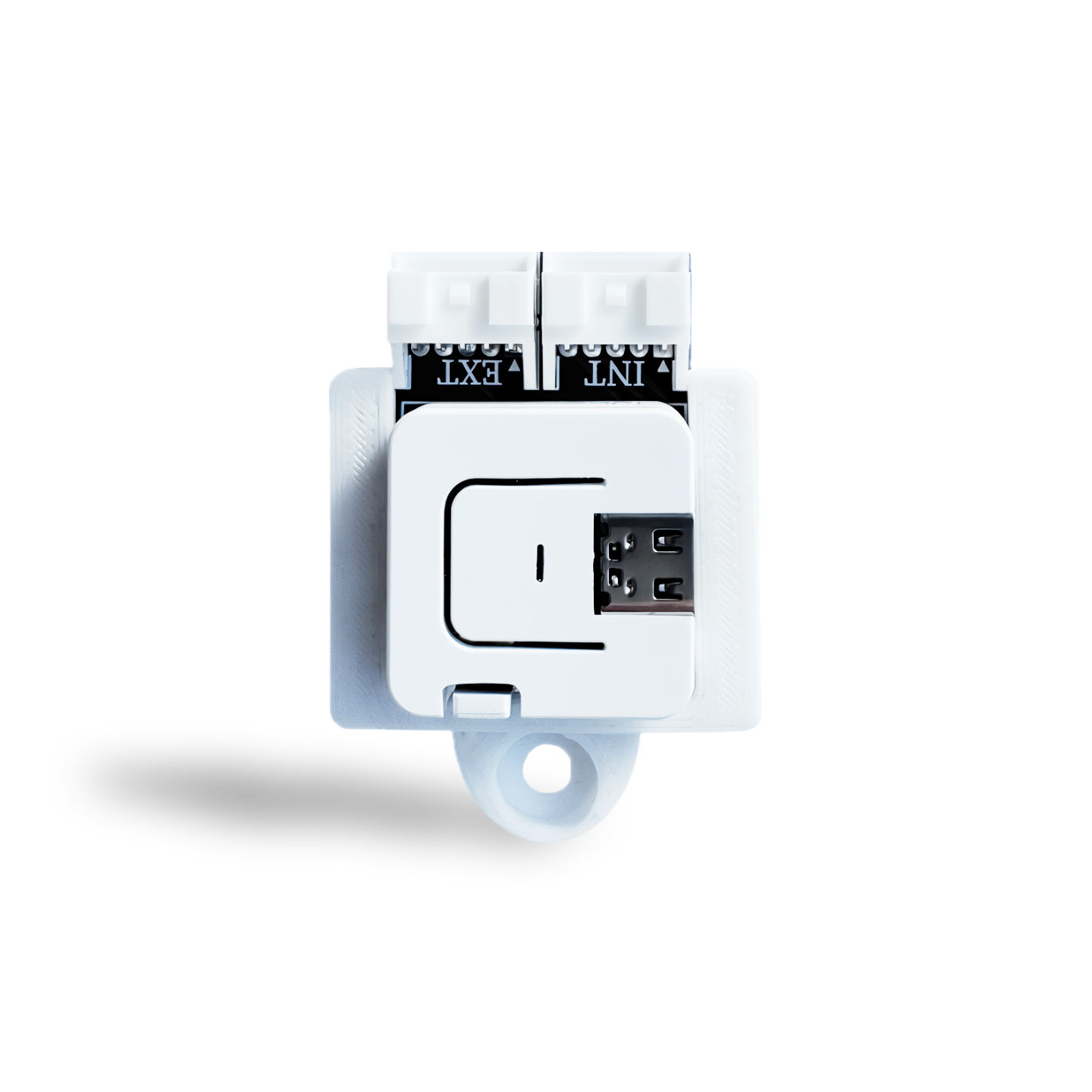
1 Collega il modulo WiFi alla tua pompa di calore
- 1 Spegni la pompa di calore.
- 2 Rimuovi il coperchio della hydrobox svitando le due viti nella parte inferiore del coperchio.
- 3 (Opzionale) Collega l'adattatore MELCloud WiFi alla presa (EXT).
- 4 Collega il cavo rosso dalla presa (INT) dell'adattatore WiFi alla presa rossa CN105 della pompa di calore.
- 5 Riposiziona il coperchio.
- 6 Accendi la pompa di calore.
2 Collega l'adattatore WiFi a Internet
- 1 Prepara il tuo telefono o PC per configurare il dispositivo.
- 2 Dopo aver acceso la pompa di calore, la spia LED sull'adattatore diventerà blu e il punto di accesso "Ecodan Bridge AP" sarà visibile. Collega il tuo telefono a questa rete WiFi.
- 3 Una volta connesso, visita http://heatpump.local per configurare WiFi e credenziali dell'app.
- 4 Seleziona il nome della tua rete WiFi dall'elenco o inseriscilo manualmente, quindi fornisci la password WiFi.
- 5 Sotto le impostazioni WiFi vedrai l'ID dispositivo. Salvalo per riferimento futuro in caso di problemi.
- 6 Inserisci il tuo nome utente MQTT come indirizzo email di MelPump e scegli una password sicura per l'integrazione del dispositivo o utilizza quella generata automaticamente. Ricorda questa password o salvala da qualche parte.
- 7 Fai clic sul pulsante Salva e attendi il riavvio del dispositivo.
- 8 Quando è connesso al WiFi e a MelPump, il LED diventa verde.
- 9 Se è connesso al WiFi ma non a MelPump, il LED diventa arancione.
3 (Opzionale) Collegati manualmente all'app se non si connette automaticamente
- 1 Se l'adattatore WiFi non si collega automaticamente al tuo account MelPump, è necessario creare l'integrazione manualmente. Disconnetti il telefono dal punto di accesso e riconnettilo alla tua rete WiFi.
- 2 Apri la pagina della nuova integrazione in MelPump e seleziona il tipo di integrazione MelPump / MQTT.
- 3 Inserisci la password MQTT che hai già usato o scegline una nuova.
- 4 Inserisci l'ID del dispositivo. Se non lo ricordi, visita http://heatpump.local per controllare la configurazione. Assicurati di essere connesso alla stessa rete WiFi del dispositivo.
- 5 Fai clic sul pulsante Crea integrazione e attendi fino a 5 minuti affinché l'adattatore WiFi tenti la riconnessione.
- 6 (Opzionale) Se hai usato una nuova password durante la creazione dell'integrazione, aggiornala nelle impostazioni dell'adattatore su http://heatpump.local.
info Informazioni Aggiuntive
- arrow_right Se vuoi collegare l'adattatore WiFi sia a HomeAssistant che a MelPump contemporaneamente, devi installare una versione diversa del software sul dispositivo. Consulta la descrizione dell'asta eBay per maggiori dettagli.
- touch_app Un breve clic sul pulsante principale riavvierà il dispositivo.
- settings_backup_restore Tieni premuto il pulsante principale fino a quando il LED diventa blu per avviare il ripristino alle impostazioni di fabbrica.