MelPump › WIFI adapter ›Telepítési útmutató
WIFI adapter Telepítési útmutató
home Home Assistant verzió beállítási útmutató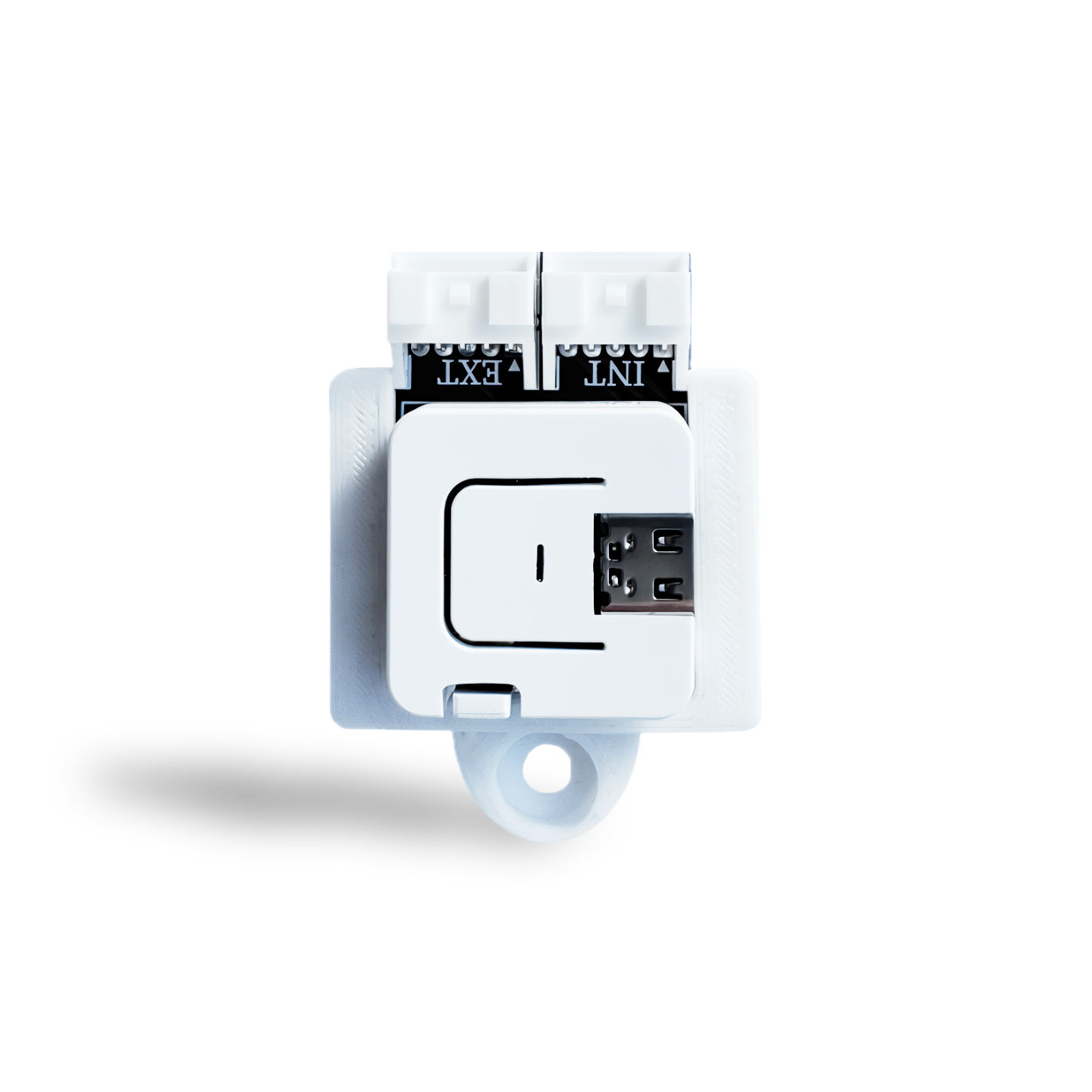
1 WiFi modul csatlakoztatása a hőszivattyúhoz
- 1 Kapcsolja ki a hőszivattyút.
- 2 Távolítsa el a borítást a hydroboxról az alján lévő két csavar kicsavarásával.
- 3 (Opcionális) Csatlakoztassa a MELCloud WiFi adaptert az (EXT) aljzatban található adapterhez.
- 4 Csatlakoztassa a WiFi adapter (INT) aljzatából érkező piros kábelt a hőszivattyú piros CN105 aljzatához.
- 5 Helyezze vissza a borítást.
- 6 Kapcsolja be a hőszivattyút.
2 WiFi adapter csatlakoztatása az internethez
- 1 Készítse elő telefonját vagy számítógépét az eszköz konfigurálásához.
- 2 A hőszivattyú bekapcsolása után az adapter LED-je kékké válik, és megjelenik az "Ecodan Bridge AP" hozzáférési pont. Csatlakoztassa ehhez a WiFi hálózathoz telefonját.
- 3 Csatlakozás után látogasd meg a http://heatpump.local oldalt a WiFi beállítások és az app hitelesítés beállításához.
- 4 Válassza ki a WiFi nevét a listából, vagy adja meg manuálisan, majd adja meg a WiFi jelszót.
- 5 A WiFi-beállítások alatt látod az Eszközazonosítót. Mentsd el későbbi hivatkozásként problémák esetére.
- 6 Adja meg MQTT felhasználónevét a MelPump e-mail címeként, és válasszon erős jelszót az eszközintegrációhoz, vagy hagyja meg az automatikusan generáltat. Jegyezze meg ezt a jelszót, vagy mentse el valahová.
- 7 Kattints a Mentés gombra, és várd meg, míg az eszköz újraindul.
- 8 Ha az eszköz csatlakozik a Wi-Fi-hez és a(z) MelPump szolgáltatáshoz, a LED zöldre vált.
- 9 Ha az eszköz csatlakozik a Wi-Fi-hez, de a(z) MelPump szolgáltatáshoz nem, a LED narancssárgára vált.
3 (Opcionális) Csatlakozz kézzel az alkalmazáshoz, ha nem csatlakozott automatikusan
- 1 Ha a WiFi adapter nem csatlakozott automatikusan a MelPump fiókjához, manuálisan kell létrehoznia az integrációt. Kapcsolja le telefonját a hozzáférési pontról, és csatlakoztassa újra WiFi hálózatához.
- 2 Nyisd meg az új integráció oldalát a(z) MelPump alkalmazásban, és válaszd a MelPump / MQTT integrációtípust.
- 3 Adja meg a korábban használt MQTT jelszót, vagy válasszon újat.
- 4 Add meg az eszközazonosítót. Ha nem emlékszel rá, látogasd meg a http://heatpump.local oldalt a beállítások ellenőrzéséhez. Győződj meg róla, hogy ugyanahhoz a WiFi hálózathoz csatlakozol, mint az eszköz.
- 5 Kattints a Integráció létrehozása gombra, és várj akár 5 percet, amíg a WiFi adapter megpróbál újracsatlakozni.
- 6 (Opcionális) Ha új jelszót használtál az integráció létrehozásakor, frissítsd az adapter beállításaiban itt: http://heatpump.local.
info További információk
- arrow_right Ha a WiFi adaptert egyszerre kívánja csatlakoztatni a HomeAssistant-hoz és a MelPump-hoz, telepítenie kell egy eltérő szoftververziót az eszközre. További részletekért kérjük, tekintse meg az eBay aukció leírását.
- touch_app Egy rövid lenyomás a főgombon újraindítja az eszközt.
- settings_backup_restore Tartsa lenyomva a főgombot, amíg a LED kékre vált, hogy gyári visszaállítást hajtson végre.